Manual de uso completo
Utilidades de plano
Cinco comandos para las tareas que repites con cada plano que recibes o entregas: aplanar, rotular superficies, poner la cuadrícula de coordenadas, quitar sombreados y explotar bloques anidados.
Para qué sirve
- Te llega un plano de otro con cada cosa a una cota distinta y no puedes acotar ni unir nada: APLANAR.
- Tienes que entregar un parcelario con la superficie de cada parcela y la tabla en Excel: AREAS.
- El plano de presentación necesita la malla de coordenadas con sus rótulos en el marco: CUADRICULA.
- El plano pesa o no se ve nada por los sombreados, también los que vienen metidos en los bloques: QUITARRELLENOS.
- Necesitas los bloques deshechos (para exportar, para otro programa, para editarlos) sin perder lo que ponían los atributos: EXPLOTAR.
Comandos
| Comando | Qué hace |
|---|---|
APLANAR | Lleva a una cota (0 por defecto) todo lo seleccionado. |
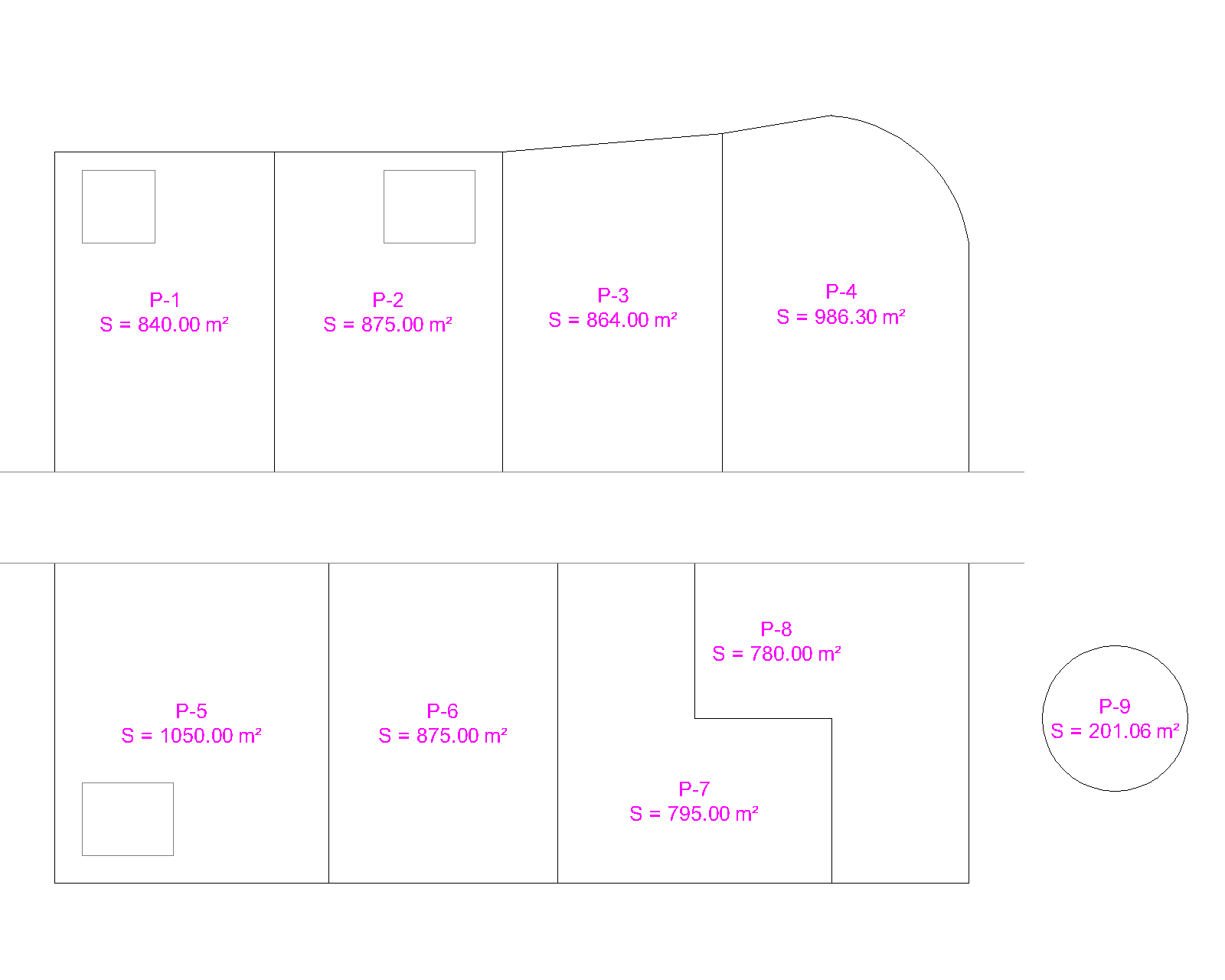
AREAS | Rotula la superficie de polilíneas cerradas y círculos, con numeración opcional (P-1, P-2...) y CSV. |
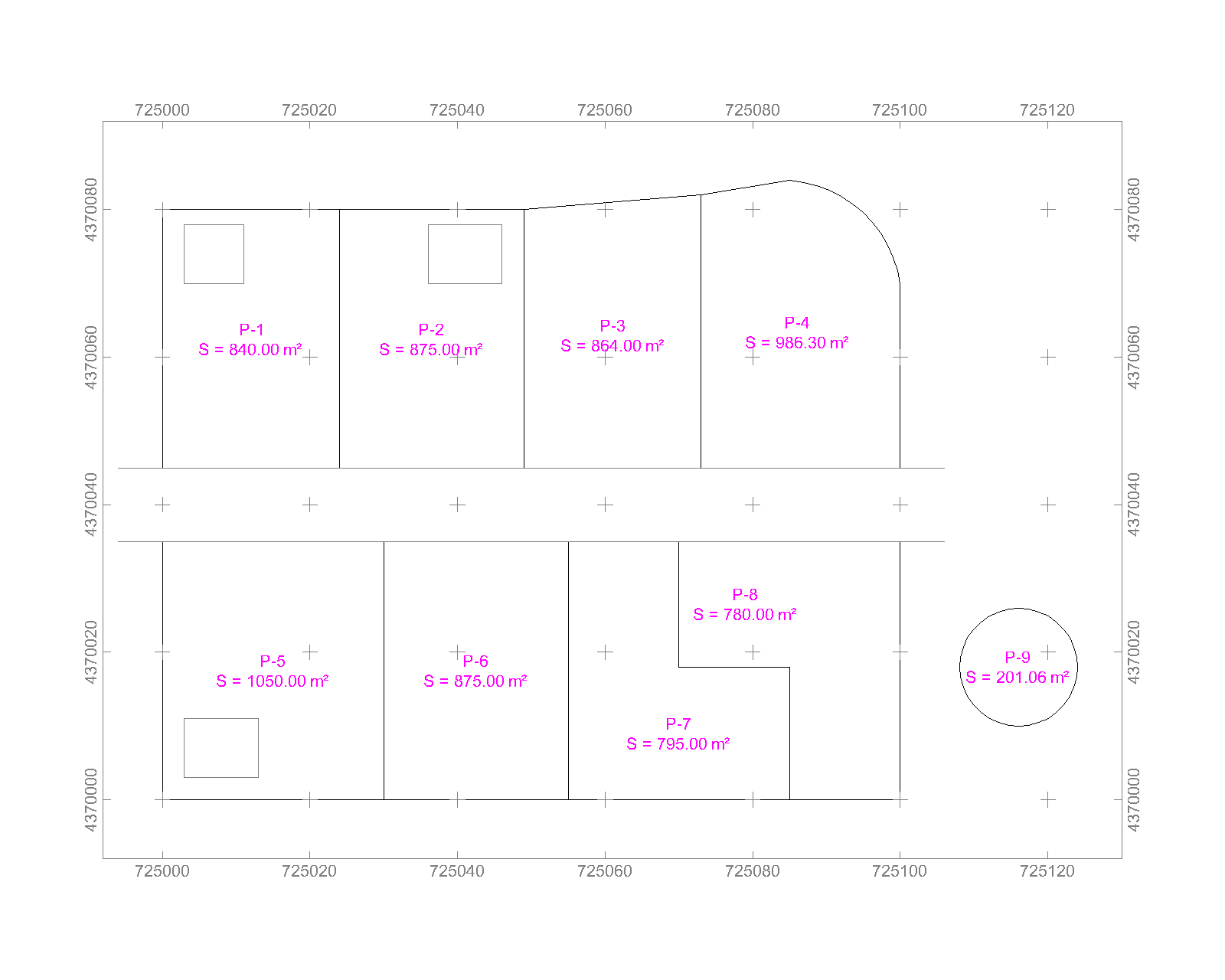
CUADRICULA | Dibuja la malla de coordenadas (cruces o líneas) con marco y rótulos de X e Y. |
QUITARRELLENOS | Borra sombreados (y, si quieres, SOLID y WIPEOUT), también dentro de los bloques. |
EXPLOTAR | Explota bloques anidados hasta el final; los atributos quedan como textos con su valor. |
Todos se deshacen de una vez con H (o U).
Paso a paso
APLANAR
- Escribe
APLANAR. - Selecciona los objetos: vale una ventana sobre todo el dibujo.
- Cota Z de destino <0.000>: Intro para cota 0, o escribe la cota que quieras.
- En la línea de comandos sale cuántos objetos ha llevado a esa cota, por tipo, y cuántos ha dejado sin tocar y por qué.
AREAS
- Escribe
AREAS. - Selecciona polilíneas cerradas y círculos (el comando solo coge polilíneas y círculos; vale una ventana).
- Numerar las superficies? [Si/No] <No>:
Sipara poner un número encima de la superficie.- Prefijo, . = ninguno <P->: Intro para
P-, escribe otro (PARC-,F...) o un punto para no poner prefijo. - Numero inicial <1>: el primer número. La siguiente vez propone el número donde lo dejaste.
- Prefijo, . = ninguno <P->: Intro para
- Decimales <2>.
- Altura de texto en m <1.00>.
- Exportar a CSV (id;superficie;perimetro)? [Si/No] <No>: con
Site pide dónde guardar el fichero. - Cada superficie queda rotulada en su interior:
P-1y debajoS = 840.00 m². En la línea de comandos sale el total y las polilíneas que se ha saltado.
CUADRICULA
- Escribe
CUADRICULA. - Primera esquina del marco y Esquina opuesta: pincha el rectángulo que quieres cubrir (o escribe las coordenadas).
- Intervalo de la malla en m: propone uno redondo según el tamaño del marco (10, 20, 25, 50, 100, 200 o 500 m, para que salgan unas 10 divisiones o menos). Intro para aceptarlo o escribe otro.
- Estilo [Cruces/Lineas] <Cruces>: cruces en cada cruce de la malla, o líneas completas de lado a lado.
- Tamaño de la cruz en m (solo con Cruces): el largo total de cada brazo de lado a lado.
- Altura de los rótulos en m.
- Decimales de las coordenadas <0>.
- Sale el marco, las cruces (o líneas) y los rótulos: las X abajo y arriba, las Y a izquierda y derecha, giradas, todos por fuera del marco.
QUITARRELLENOS
- Escribe
QUITARRELLENOS. - Borrar también SOLID y WIPEOUT? [Si/No] <No>: los SOLID son los rellenos antiguos (también los de algunos símbolos); los WIPEOUT son las máscaras que tapan lo de debajo.
- También dentro de los bloques? [Si/No] <No>: con
Sitambién se quitan los rellenos que hay dentro de los bloques (ver Limitaciones). - Donde [Seleccion/Todo] <Seleccion>:
Seleccion: designas los objetos (vale ventana). Si has dicho que también dentro de bloques, se limpian los bloques que designes y los que llevan dentro.Todo: todo el dibujo, también las presentaciones, y si has dicho que dentro de bloques, todas las definiciones de bloque.
- Sale cuántos ha borrado, sueltos y dentro de bloques, y lo que no ha podido tocar.
EXPLOTAR
- Escribe
EXPLOTAR. - Selecciona los bloques (vale ventana sobre todo).
- Explota cada bloque, y los bloques que salen de dentro, hasta que no queda ninguno. Cada atributo visible queda como un texto con lo que ponía (su valor, no la etiqueta), en su sitio y con su estilo.
- Sale cuántos bloques ha explotado, cuántos textos ha creado y los avisos.
Opciones y valores por defecto
Cada comando recuerda tus respuestas mientras el dibujo está abierto.
| Comando | Opción | Por defecto |
|---|---|---|
| APLANAR | Cota de destino | 0.000 |
| AREAS | Numerar / prefijo / número inicial | No / P- / 1 (luego sigue donde lo dejaste) |
| AREAS | Decimales / altura de texto | 2 / 1.00 m |
| AREAS | CSV | No |
| CUADRICULA | Intervalo | Redondo según el tamaño del marco |
| CUADRICULA | Estilo | Cruces |
| CUADRICULA | Tamaño de cruz / altura de rótulos | La primera vez, intervalo/10 e intervalo/25 |
| CUADRICULA | Decimales | 0 |
| QUITARRELLENOS | SOLID y WIPEOUT / dentro de bloques | No / No |
| QUITARRELLENOS | Dónde | Selección (Todo nunca se recuerda, por seguridad) |
El CSV usa punto y coma como separador y coma decimal (P-1;840,00;118,00), que es lo que espera Excel en español.
Qué crea en el dibujo
| Capa | Color | Contenido |
|---|---|---|
UT_AREAS | 6 (magenta) | Rótulos de superficie (texto de líneas múltiples, centrado) |
UT_CUADRICULA | 8 (gris) | Marco (polilínea), cruces o líneas (líneas) y rótulos de coordenadas (texto de líneas múltiples) |
Los textos usan el estilo de texto actual. APLANAR, QUITARRELLENOS y EXPLOTAR no crean capas: modifican, borran o descomponen lo que hay.
Limitaciones conocidas
APLANAR
- En los bloques mueve el punto de inserción y los atributos; el contenido del bloque no se toca (si dentro hay cosas con cota, siguen con ella respecto a la inserción). Si necesitas todo plano de verdad, explota primero con EXPLOTAR.
- Trata puntos, líneas, polilíneas (2D, 3D y antiguas), arcos, círculos, elipses, splines, textos, textos de líneas múltiples, definiciones de atributo, bloques, caras 3D, sombreados, sólidos 2D, trazos y cotas. Lo demás (regiones, sólidos 3D, mallas, multilíneas, directrices, imágenes, WIPEOUT, líneas auxiliares...) lo deja como está y lo cuenta como ignorado.
- Los objetos dibujados en un plano inclinado (con un SCP girado en 3D) no se tocan: se cuentan aparte. Los simetrizados sí se tratan bien.
- No modifica nada en capas bloqueadas (avisa de cuántos).
AREAS
- La superficie es en planta. Las polilíneas 3D se miden proyectadas.
- Una polilínea que se cruza a sí misma da una superficie sin sentido (la suma con signo de sus lazos): revísala antes.
- Mide polilíneas cerradas (o con el último vértice encima del primero) y círculos. No mide elipses, splines, regiones ni sombreados.
- La numeración sigue el orden en que designas. Si quieres un orden concreto, designa las parcelas una a una; con ventana, el orden lo decide AutoCAD.
- Si lo lanzas otra vez sobre las mismas parcelas, pone rótulos nuevos encima de los anteriores: borra antes los de la capa
UT_AREAS. - El rótulo va en el centro de gravedad; si cae fuera (parcelas en U) o muy pegado al borde (parcelas en L), lo lleva a la zona más ancha de la parcela. En parcelas muy estrechas el texto puede salirse: ajusta la altura o muévelo a mano.
- El número del rótulo lleva punto decimal (
840.00).
CUADRICULA
- El marco y la malla van alineados con las coordenadas reales (SCU), aunque tengas un SCP girado. Las esquinas se toman en coordenadas reales.
- Solo pone cruces y rótulos estrictamente dentro del marco: si una esquina cae justo en un múltiplo del intervalo, esa línea coincide con el marco y no se repite.
- Los rótulos se ponen derechos según la vista en ese momento: si luego giras la vista, borra la malla y vuelve a lanzarlo.
QUITARRELLENOS
- Para quitar los rellenos de dentro de un bloque hay que cambiar su definición: cambian todas las inserciones de ese bloque, también las que no has designado.
- No toca bloques dinámicos, bloques anónimos (matrices asociativas, estados de bloques dinámicos), los bloques internos de cotas y tablas, ni referencias externas. Si un bloque tiene algún objeto que no se puede copiar, deja ese bloque como estaba y te dice cuál es.
- En los bloques que modifica, los campos (fields) de los textos pueden quedar como texto fijo.
- No borra lo que está en capas bloqueadas (avisa de cuántos).
EXPLOTAR
- Los atributos invisibles se descartan (como BURST). Los atributos de varias líneas quedan como un texto de una sola línea.
- Lo que dentro del bloque estaba en capa 0 o con color, tipo de línea o grosor PorBloque toma los del bloque, para que se vea igual que antes (como BURST).
- Con escala distinta en X e Y, los círculos y arcos salen como elipses y te avisa.
- No explota referencias externas, MINSERT (matrices de bloque antiguas), bloques en capas bloqueadas ni bloques con "Permitir descomponer" desactivado: los cuenta y te avisa.
- Los bloques dinámicos se explotan tal como estén en ese momento.
Preguntas frecuentes
¿Puedo deshacer?
Sí. Cada comando es un solo paso de deshacer: H (o U) y vuelve todo como estaba.
AREAS me dice que se ha saltado polilíneas abiertas. ¿Qué hago?
Esas polilíneas no están cerradas: ciérralas (propiedad Cerrada = Sí, o EDITPOL > Cerrar) y vuelve a lanzar AREAS solo sobre ellas.
¿Por qué la cuadrícula sale girada respecto a la pantalla? Porque tienes la vista o el SCP girados y la malla va en coordenadas reales, que es lo correcto. Los rótulos sí salen derechos.
¿EXPLOTAR es lo mismo que DESCOMP? No. DESCOMP deshace un solo nivel y convierte los atributos en sus etiquetas. EXPLOTAR baja hasta el último nivel y deja el valor de cada atributo como texto.
He quitado los rellenos dentro de un bloque y me he equivocado.
H (o U) deshace el comando entero. Aun así, antes de limpiar bloques en un plano importante, guarda una copia: el cambio afecta a todas las inserciones del bloque.
Requisitos
AutoCAD 2021 o posterior (versión completa, no LT). Probado en AutoCAD 2026.
Instalación
- Copia
utilidades_plano.fasen una carpeta fija (por ejemploC:\Rutinas). - En AutoCAD escribe
APPLOAD, busca el archivo y pulsa Cargar. Sale el mensaje "Utilidades de plano v1.0 cargado". - Para que se cargue siempre al abrir AutoCAD: en la misma ventana de
APPLOAD, en Conjunto de aplicaciones de inicio, pulsa Contenido... > Añadir y elige el archivo. - Si AutoCAD avisa de que la carpeta no es de confianza, añádela en Opciones > Archivos > Ubicaciones de confianza, o acepta cargar el archivo.
Para probarlo sin riesgo, abre ejemplo.dwg y sigue el LEEME.txt.