Manual de uso completo
Cubicación de tierras (CUBICA y CUBICA2)
Calcula el desmonte, el terraplén y el balance de tierras sobre cualquier malla de triángulos (caras 3D) que tengas en AutoCAD, contra una cota o contra otra superficie.
Para qué sirve
- Explanaciones a una cota: cuánto sale y cuánto entra si dejas una parcela a la cota 23,00, dónde está la línea de ceros y qué zonas son de desmonte y cuáles de terraplén.
- Plataformas, viales o balsas con pendiente: volumen entre el terreno natural y la superficie del proyecto, si la tienes como malla de triángulos.
- Medición de obra ejecutada: volumen entre el levantamiento inicial y uno posterior (excavado, acopio, vertedero).
Funciona con la malla que crea el comando MDT de nuestras Curvas de nivel y con la de TopoCal o cualquier otro programa que dibuje la triangulación como caras 3D (3DFACE).
Comandos
| Comando | Qué hace |
|---|---|
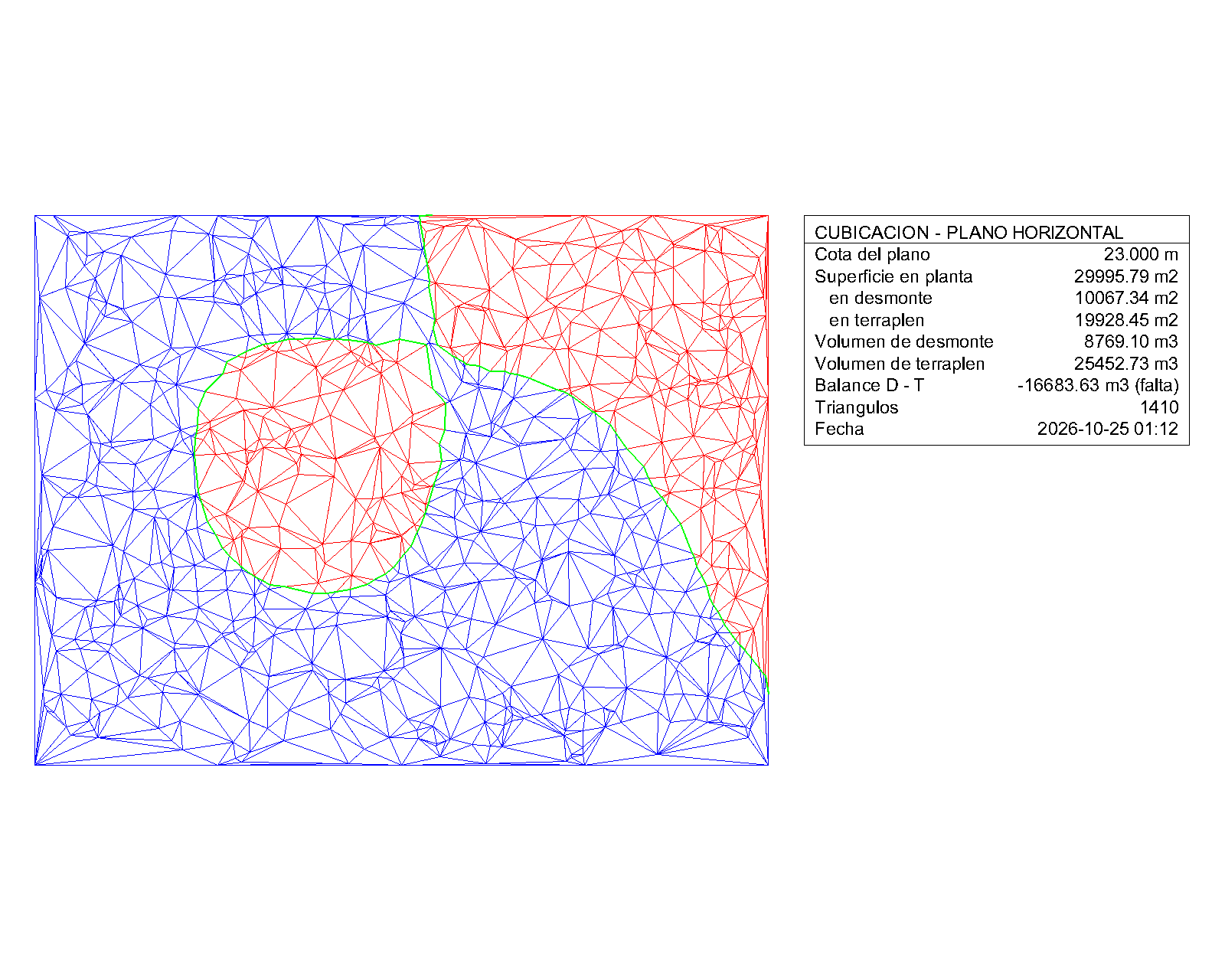
CUBICA | Volumen entre la malla del terreno y un plano horizontal a una cota. Cálculo exacto. Dibuja la línea de ceros, colorea desmonte y terraplén, y pone un cuadro de resultados. |
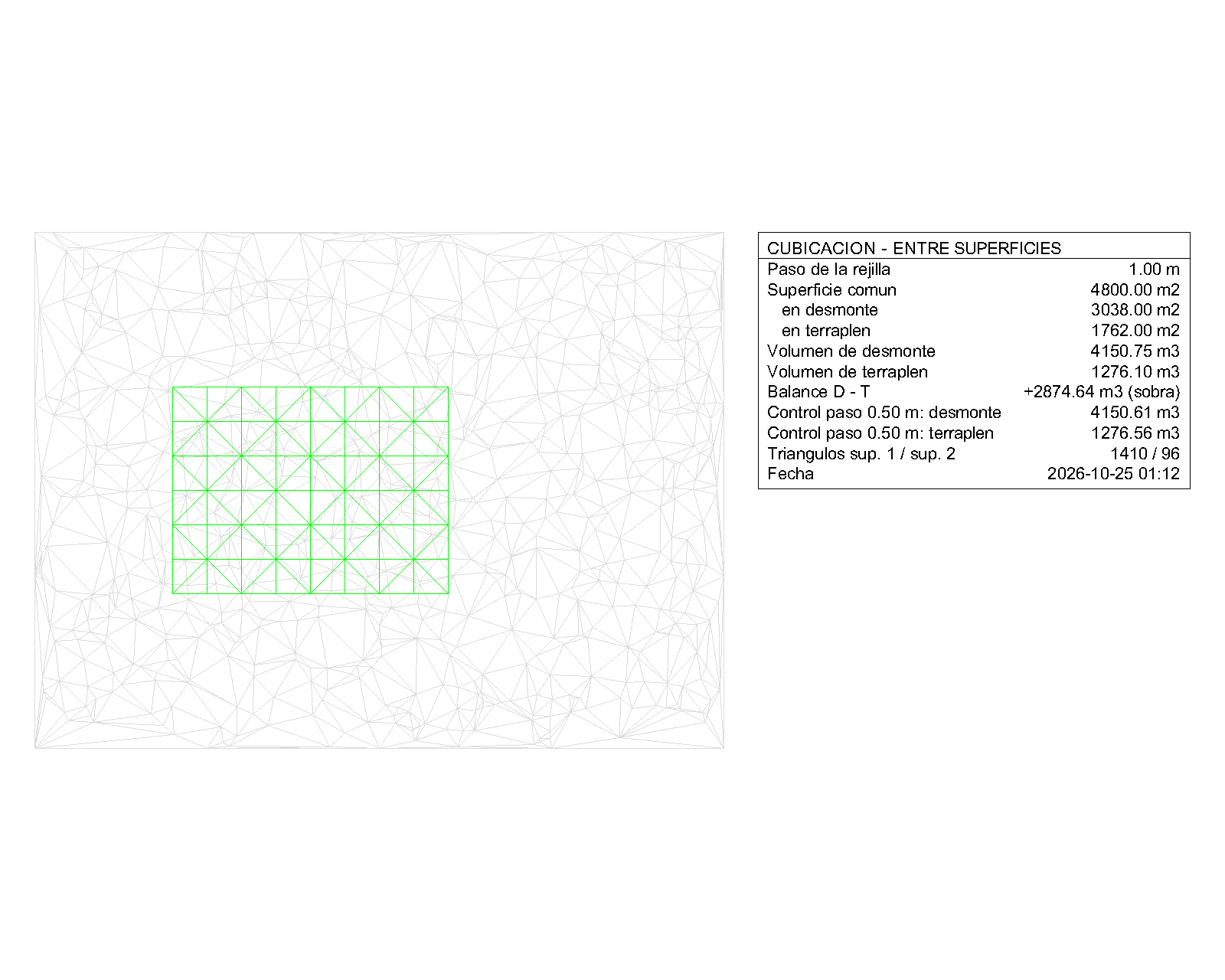
CUBICA2 | Volumen entre dos superficies: la 1 (terreno inicial) y la 2 (final: proyecto o levantamiento posterior). Método de la rejilla, con control de precisión. |
Paso a paso
CUBICA: terreno contra una cota
- Escribe
CUBICA. - Selecciona los triángulos de la zona a cubicar. Con Enter coge todos los de la capa
MDT_TIN. Para cubicar solo una parte, selecciona con ventana o con polígono (VPoCPen la designación). Cuentan triángulos enteros: el límite de la zona son los bordes de los triángulos que entran, no la línea de la ventana. - La rutina te dice cuántos triángulos hay y entre qué cotas está el terreno. Cota del plano de explanación: escribe la cota (por ejemplo
23). - ¿Colorear desmonte (rojo) y terraplén (azul)?
SioNo. - Si quedan línea de ceros y colores de una cubicación anterior, pregunta si los borras (
Sipor defecto). ContestaNosi quieres conservar los dos resultados. - Sale el informe en la línea de comandos: superficies, volúmenes, balance y avisos.
- Punto para el cuadro de resultados: pincha donde quieras la esquina superior izquierda del cuadro, o pulsa Enter si no lo quieres. Después, altura de texto.
- ¿Exportar el resultado a CSV? Con
Sise abre la ventana para guardar el archivo.
CUBICA2: entre dos superficies
- Escribe
CUBICA2. - Superficie 1 (inicial): pincha un triángulo cualquiera de esa superficie y la rutina coge todas las caras 3D de su capa. También puedes escribir
Ny teclear el nombre de la capa, oSpara seleccionar los triángulos a mano. - Superficie 2 (final): igual. Cada superficie tiene que estar en su capa. Si las dos selecciones comparten triángulos, la rutina para y te lo dice.
- Paso de la rejilla en metros (1,00 por defecto).
- ¿Comprobar con paso mitad? Con
Si(por defecto) repite el cálculo con la mitad del paso. Tarda unas 4 veces más, y la diferencia entre los dos resultados da una idea del error. - Informe, cuadro de resultados y CSV, igual que en CUBICA.
Convenio de signos (en los dos comandos):
- Desmonte: el terreno queda por encima del plano o de la superficie final, así que hay que excavar.
- Terraplén: el terreno queda por debajo, así que hay que rellenar.
- Balance D − T: si es positivo, sobra tierra; si es negativo, falta (préstamo).
Opciones y valores por defecto
Cada valor se recuerda para la siguiente vez dentro del mismo dibujo.
| Pregunta | Por defecto |
|---|---|
| Cota del plano | La primera vez, la cota media del terreno seleccionado; después, la última usada |
| Colorear | Sí |
| Borrar resultados anteriores | Sí |
| Altura de texto del cuadro | Según el tamaño de la malla (unos 3,5 m para un terreno de 200 m) |
| Exportar a CSV | No |
| Paso de la rejilla (CUBICA2) | 1,00 m |
| Comprobar con paso mitad (CUBICA2) | Sí |
El CSV usa punto y coma como separador y coma decimal, para que Excel en español lo abra directamente.
Qué crea en el dibujo
| Capa | Color | Qué contiene |
|---|---|---|
CB_LINEA_CEROS | 3 (verde), grosor 0,50 | Línea de ceros de CUBICA: polilíneas con elevación igual a la cota del plano. Cerradas si rodean una zona, abiertas si van de borde a borde de la malla. |
CB_DESMONTE | 1 (rojo) | Copia de la parte de la malla en desmonte (caras 3D). Los triángulos que corta la línea de ceros se parten justo por ella. |
CB_TERRAPLEN | 5 (azul) | Copia de la parte de la malla en terraplén. |
CB_RESULTADOS | 7 (blanco/negro) | Cuadro de resultados: textos, rectángulo y una línea bajo el título. |
Tu malla original no se toca. Los objetos de las capas CB_* nunca se cogen como terreno, aunque los incluyas en la selección. Para ver bien los colores, apaga la capa de la malla original.
Cómo calcula y qué precisión tiene
CUBICA es exacto respecto a la malla. En cada triángulo el terreno es un plano, así que el volumen por encima y por debajo de la cota tiene fórmula cerrada: área × altura media de los tres vértices. Si la cota corta el triángulo, este se parte en un triángulo y un cuadrilátero, y cada parte se calcula con su fórmula. No hay rejillas ni perfiles: el resultado es el volumen exacto de la malla que has dibujado (en las pruebas con planos de solución conocida, el error relativo es del orden de 10⁻¹²: redondeo del ordenador). La precisión real depende de lo bien que la malla represente el terreno, igual que en cualquier programa.
CUBICA2 es aproximado (método de la rejilla). Divide la zona en celdas cuadradas de lado igual al paso. En el centro de cada celda donde existen las dos superficies calcula la diferencia de cota (z final − z inicial) y la multiplica por el área de la celda. El error viene de:
- El borde: una celda se cuenta entera o no se cuenta, según si su centro cae dentro.
- Los quiebros: las celdas por las que pasa una arista de una de las mallas o la línea de ceros.
Al bajar el paso, el error baja. Datos de las pruebas, con paso 1 m:
| Caso | Error con paso 1 m | Con paso 0,50 m |
|---|---|---|
| Dos planos paralelos sobre el mismo rectángulo | prácticamente 0 | prácticamente 0 |
| Plataforma circular de 50 m de radio (borde curvo) | 0,14 % | 0,02 % |
| Terreno real contra un plano horizontal, comparado con CUBICA exacto | 0,04 % en desmonte, 0,43 % en terraplén | 0,02 % y 0,11 % |
Las superficies de CUBICA2 cuentan celdas enteras, así que son múltiplos del área de una celda.
Tiempos (malla de 5000 triángulos en 200 × 150 m): CUBICA tarda menos de 1 segundo. CUBICA2 tarda menos de 1 segundo con paso 1 m, unos 3 segundos con la comprobación a 0,50 m y unos 8 segundos con paso 0,25 m.
Limitaciones conocidas
- Solo caras 3D (3DFACE). No lee superficies de Civil 3D, mallas
MESHni caras poligonales. Si tu programa puede dibujar la triangulación como caras 3D, sirve. - La zona de CUBICA son triángulos enteros. No recorta la malla por una polilínea de límite. Si necesitas un límite exacto, recorta antes la malla (borra los triángulos que sobran) o usa CUBICA2 con una superficie de proyecto que ya tenga ese contorno.
- CUBICA es solo contra un plano horizontal. Para una plataforma con pendiente o un proyecto con taludes, usa CUBICA2 con la superficie del proyecto. La rutina no diseña taludes: la superficie final la tienes que tener dibujada.
- CUBICA2 es aproximado (ver el apartado de precisión). Está limitado a 1,5 millones de nodos por cálculo: si te pasas, te dice a qué paso subir. Si la comprobación con paso mitad supera ese límite, la salta y avisa.
- Volúmenes geométricos (en perfil), sin coeficiente de esponjamiento.
- Superficies solapadas en una misma selección: si los triángulos vienen de varias capas, la rutina avisa, y quita los triángulos repetidos idénticos. Pero si en una misma capa hay dos superficies superpuestas, no lo detecta y el volumen sale mal.
- Caras 3D de 4 lados: se parten por la diagonal 1-3. Si la cara no es plana, el resultado depende de esa diagonal.
- El cuadro de resultados no se actualiza solo. Si cambias la malla o la cota, vuelve a lanzar el comando. El cuadro queda derecho en la vista que tengas al crearlo.
Preguntas frecuentes
¿Por qué CUBICA y CUBICA2 dan cifras algo distintas sobre el mismo terreno y la misma cota? CUBICA es exacto sobre la malla y CUBICA2 aproxima con la rejilla. La diferencia suele estar por debajo del 0,5 %. Si necesitas apurar en CUBICA2, baja el paso.
¿Cómo cubico solo una parcela de toda la malla?
En CUBICA, selecciona con polígono (CP) los triángulos de la parcela. Si el límite tiene que ser exacto, borra antes los triángulos de fuera. En CUBICA2 la zona es donde se solapan las dos superficies, así que manda la superficie del proyecto.
¿Puedo comparar dos levantamientos de la misma zona (antes y después)? Sí, con CUBICA2: superficie 1 = levantamiento inicial, superficie 2 = el posterior. Cada uno tiene que estar en su capa.
¿Qué pasa si el terreno queda todo por encima o todo por debajo de la cota? Sale solo desmonte o solo terraplén, sin línea de ceros, y el informe lo avisa.
¿Los volúmenes incluyen esponjamiento? No. Son volúmenes geométricos en perfil. Aplica tú el coeficiente que corresponda.
Requisitos
AutoCAD 2021 o posterior (versión completa, no LT). Probado en AutoCAD 2026.
Instalación
- Copia
cubicacion.fasen una carpeta fija (por ejemploC:\Rutinas). - En AutoCAD, escribe
APPLOAD, busca el archivo y pulsa Cargar. - Para que se cargue siempre al abrir AutoCAD: en la misma ventana de
APPLOAD, en Conjunto de aplicaciones de inicio, pulsa Contenido... y añadecubicacion.fas.
Al cargar aparece en la línea de comandos: Cubicacion de tierras v1.0 cargado. Comandos: CUBICA (contra plano) y CUBICA2 (entre superficies).