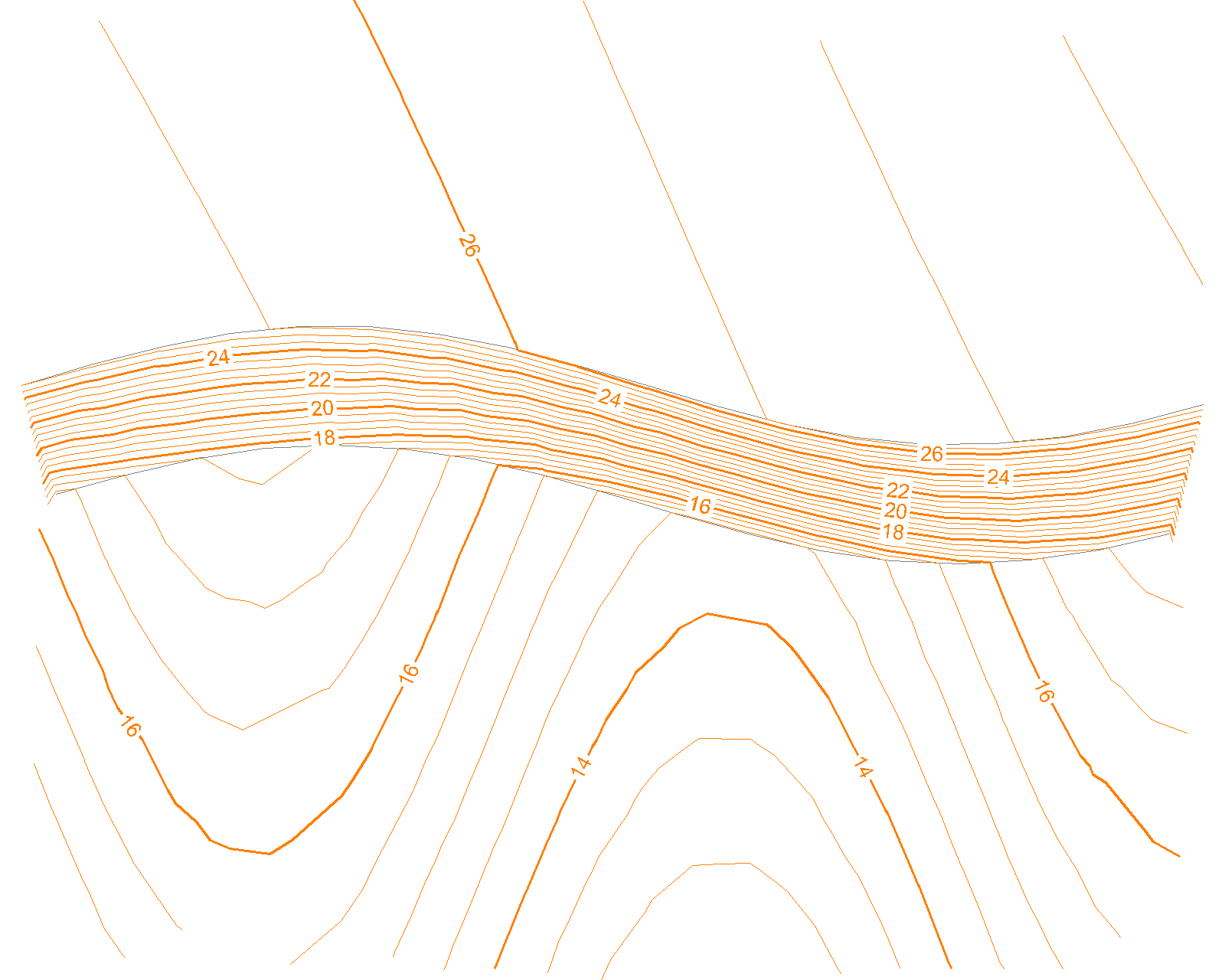
Saca la malla de triángulos (MDT) y las curvas de nivel rotuladas a partir de los puntos del levantamiento, respetando cabezas y pies de talud, sin salir de AutoCAD.
1. Para qué sirve
Tienes el levantamiento ya volcado en AutoCAD (puntos con su cota y las polilíneas de cabeza y pie de talud, bordillos, cunetas...) y necesitas el plano con curvas de nivel. Con estos cuatro comandos lo haces en el mismo dibujo:
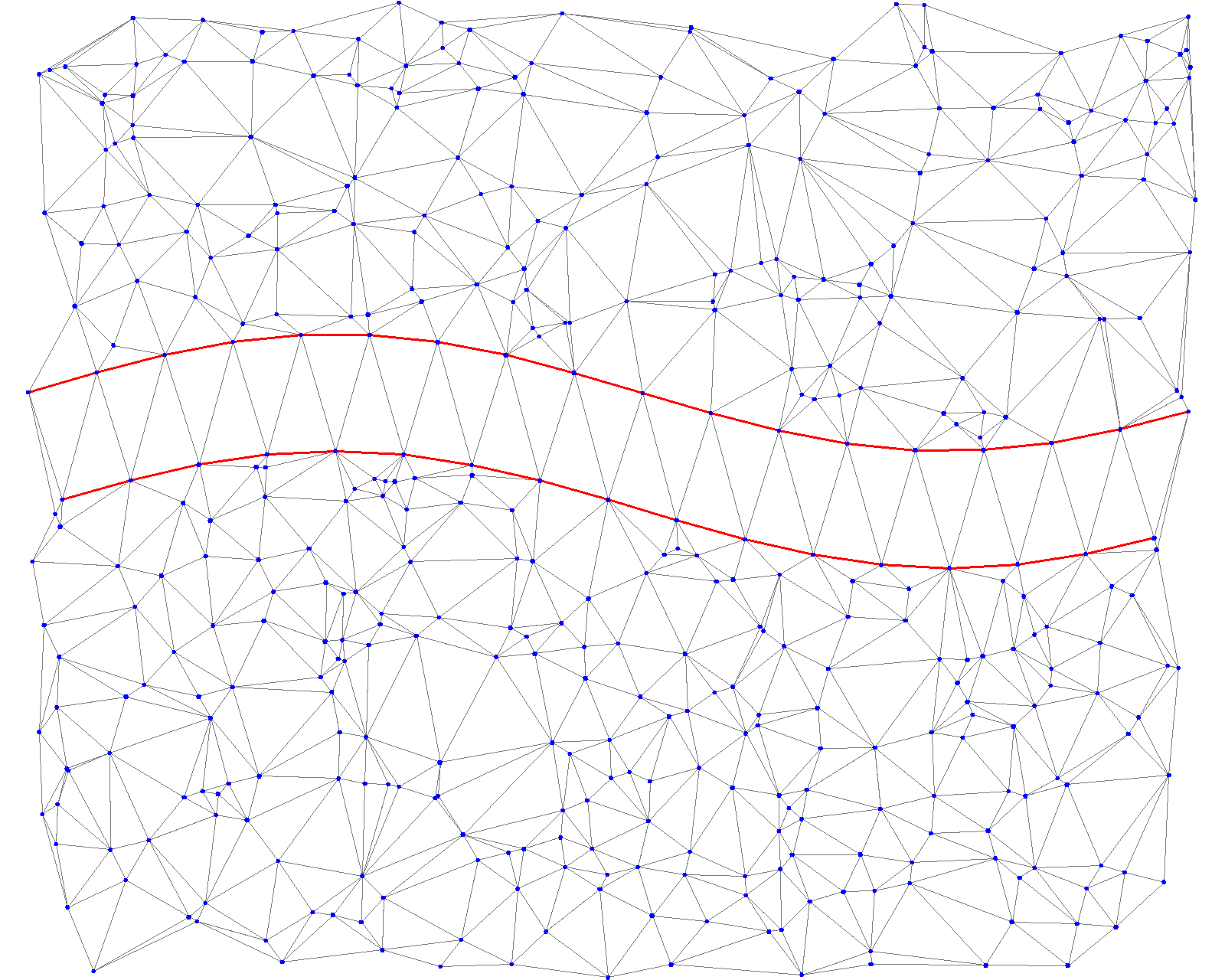
- MDT triangula los puntos. Las polilíneas que van de punto a punto se usan como líneas de rotura: ningún triángulo las cruza, así que las curvas quiebran justo en la cabeza y en el pie del talud.
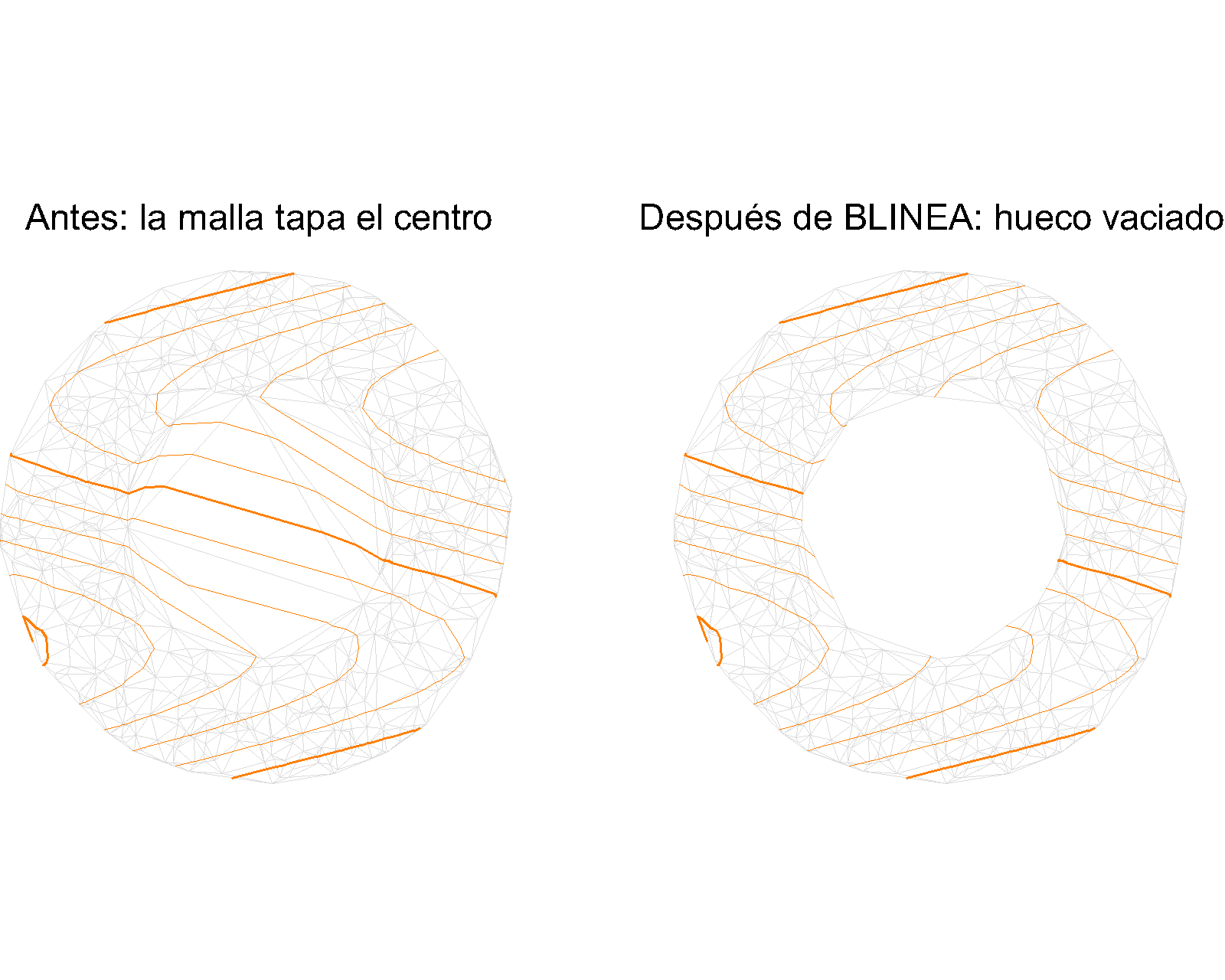
- Revisas la malla y, con BLINEA, quitas los triángulos que sobran (el centro de una rotonda, un triángulo largo en el borde).
- CURVAS saca las curvas normales y maestras.
- RCURVAS las rotula con su cota.
Separar la malla de las curvas es a propósito: así revisas el terreno antes de sacar nada.
2. Comandos
| Comando | Qué hace |
|---|---|
MDT | Crea la malla de triángulos (3DFACE) a partir de puntos y líneas de rotura. |
BLINEA | Borra líneas de la malla pinchándolas: se van los triángulos que usan esa línea. |
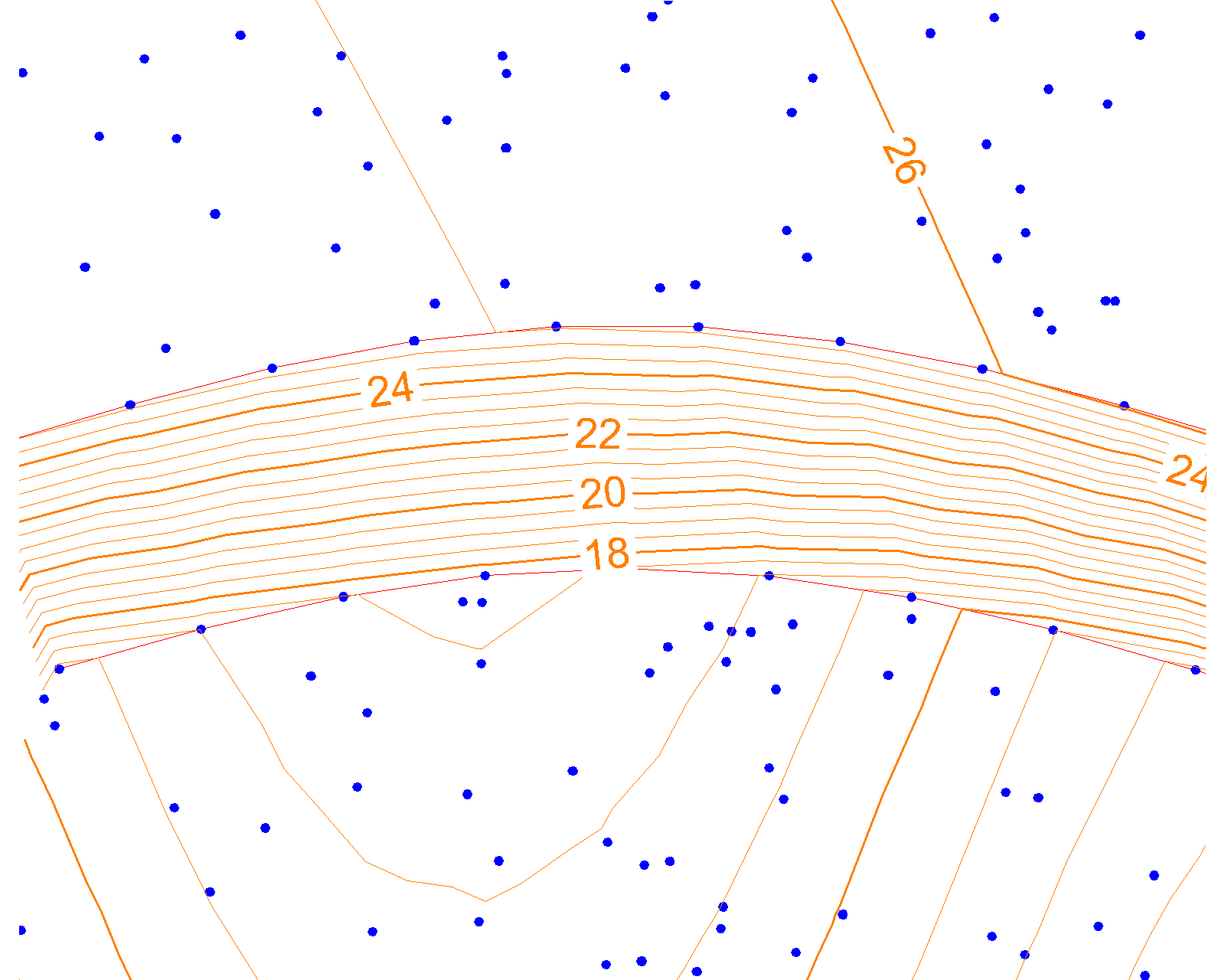
CURVAS | Saca las curvas de nivel de las 3DFACE seleccionadas (normales y maestras). |
RCURVAS | Rotula las curvas con su cota y deja gruesas las rotuladas. |
Flujo recomendado: MDT → revisar → BLINEA → CURVAS → RCURVAS.
3. Paso a paso
3.1 MDT: la malla
- Escribe
MDT. - selecciona puntos y polilineas de rotura (vale ventana sobre todo): haz una ventana sobre todo el levantamiento. Coge:
- Puntos: objetos POINT o bloques (INSERT). La cota es la Z del punto o del punto de inserción del bloque.
- Líneas de rotura: polilíneas (LWPOLYLINE, POLYLINE 2D o 3D) y líneas (LINE) que van de punto a punto.
- Lo que esté en capas que empiezan por
CURVAS_se ignora solo (las curvas de una pasada anterior no cuentan como roturas).
- Lado maximo en el borde exterior en m, 0 = sin limite: escribe un valor o pulsa Intro.
- Sirve para que en los bordes no se unan zonas sin datos con triángulos largos. Recorta solo desde fuera hacia dentro los triángulos cuyo lado exterior sea más largo que ese valor. Los triángulos interiores largos (un talud ancho, por ejemplo) no se tocan, y un lado exterior que sea línea de rotura tampoco.
- Recomendación: unas 3 veces la separación habitual entre puntos. O pon 0 y limpia luego a mano con BLINEA.
- La malla queda en la capa
MDT_TINy en la línea de comandos sale el informe:- triángulos creados y tiempo;
- puntos usados (y cuántos salen de vértices de polilínea 3D sin punto debajo);
- recortados en el borde por el lado máximo;
- puntos ignorados por tener Z = 0 y puntos repetidos quitados;
- vértices de rotura sin punto y sin Z (la rotura se corta ahí);
- tramos de rotura respetados, "N de M";
- AVISO si dos roturas se cruzan sin tener un punto en común, o si algún tramo no se pudo forzar.
Cómo trata los datos:
- Enganche de las roturas: cada vértice de una polilínea de rotura se engancha al punto que tenga debajo (a menos de 1 cm en planta) y toma la cota de ese punto. Por eso vale una polilínea 2D a cota 0 dibujada con referencia a Punto/Nodo sobre los puntos del levantamiento.
- Vértice sin punto debajo: si tiene Z propia (polilínea 3D), se añade como punto nuevo; si tiene Z = 0, se ignora y la rotura se corta en ese vértice.
- Los puntos con Z = 0 se ignoran (avisa cuántos). Los repetidos en planta se quitan (se usa el primero).
- Los arcos de polilínea se toman como cuerda.
- Tiempo orientativo: unos 3000 puntos en unos 5 segundos.
Si repites MDT sobre el mismo levantamiento, borra antes la capa MDT_TIN: si no, tendrás dos mallas superpuestas.
3.2 Revisar y limpiar con BLINEA
Mira la malla. Lo normal es que sobre algo en dos sitios:
- Huecos interiores donde no hay terreno levantado (el centro de una rotonda, un edificio): la malla los tapa con triángulos largos.
- Algún triángulo largo del borde que el lado máximo no quitó.
- Escribe
BLINEA. - Pincha la linea a borrar [Deshacer] <terminar>: pincha una línea de la malla, hacia la mitad de la línea (cerca de un vértice llegan muchas y podrías coger otra).
- Si es una línea del borde, se borra 1 triángulo; si es interior, 2 (los dos que la comparten).
- Si pinchas donde no hay malla, avisa y no borra nada.
- Sigue pinchando las que quieras.
D(Deshacer) recupera los triángulos del último clic, y puedes deshacer varios seguidos. - Intro para terminar.
Mientras dura el comando se desactivan las referencias a objetos (para que el clic no salte a un punto) y al salir se dejan como estaban. Después, U deshace toda la pasada de BLINEA de una vez.
3.3 CURVAS
- Escribe
CURVAS. - selecciona los triangulos (3DFACE) de la malla: ventana sobre la malla.
- Equidistancia en m: por ejemplo
0.5o1. - Maestra cada cuantas curvas: por ejemplo
5(con equidistancia 1, maestra cada 5 m). - Salen las curvas y el informe: polilíneas creadas y cuántas maestras.
Las curvas son polilíneas (LWPOLYLINE) con elevación: la cota está en Propiedades → Elevación. Son rectas por triángulo, sin suavizar, porque suavizar puede hacer que dos curvas se crucen. Si has borrado triángulos con BLINEA, las curvas respetan el hueco. Las curvas se cuentan desde la cota 0: con equidistancia 0,5 salen a 14,0, 14,5, 15,0...
Si repites CURVAS, borra antes las curvas anteriores (no se sustituyen solas).
3.4 RCURVAS: rotular
- Escribe
RCURVAS. - selecciona las curvas de nivel (vale ventana sobre todo): solo coge polilíneas en capas
CURVAS_*, así que puedes hacer ventana sobre todo el plano. - Rotular una de cada cuantas curvas, 1 = todas: cuenta desde la cota 0 con la equidistancia que detecta en las curvas. Si pones el mismo número que en "maestra cada" de CURVAS, se rotulan justo las maestras.
- Distancia entre rotulos de una misma curva en m: los rótulos se reparten por igual a lo largo de cada curva, separados al menos esa distancia. Toda curva rotulada lleva al menos uno.
- Altura de texto en m: en metros de dibujo. Orientativo: 2 mm en papel son 1 m a 1:500 y 0,25 m a 1:125 (altura en m = mm en papel × escala / 1000).
- Si ya hay rótulos de una pasada anterior pregunta Borrarlos? [Si/No]. Con Sí se borran y se rotula de nuevo; con No se quedan y los nuevos los esquivan.
Lo que hace:
- El texto va girado como la curva, con máscara de fondo (tapa la curva por debajo para que se lea, sin cortarla) y derecho según la vista de pantalla en ese momento.
- Omite los rótulos que se montarían sobre otro y lo dice en el informe. Tampoco rotula las curvas demasiado cortas para el texto (también lo dice).
- Pasa las curvas rotuladas a
CURVAS_MAESTRAS(gruesas) y el resto aCURVAS_NORMALES(finas). - Si la visualización del grosor de línea está apagada, la enciende para que veas las maestras gruesas.
Si giras la vista después, vuelve a lanzar RCURVAS (y contesta Sí a borrar los anteriores). Si imprimes desde una presentación con la ventana girada, lanza RCURVAS dentro de esa ventana.
4. Opciones y valores por defecto
| Comando | Pregunta | Por defecto |
|---|---|---|
| MDT | Lado máximo en el borde exterior | 0 (sin límite) |
| CURVAS | Equidistancia | 1 m |
| CURVAS | Maestra cada cuántas curvas | 5 |
| RCURVAS | Rotular una de cada cuántas curvas | la de "maestra cada" de CURVAS (5 si no has usado CURVAS) |
| RCURVAS | Distancia entre rótulos | 50 m |
| RCURVAS | Altura de texto | 1 m |
| RCURVAS | Borrar rótulos anteriores | Sí |
Cada comando recuerda lo último que contestaste mientras el dibujo siga abierto: la próxima vez basta con Intro.
5. Qué crea en el dibujo
| Capa | Objetos | Color | Grosor |
|---|---|---|---|
MDT_TIN | Triángulos (3DFACE) | 8 (gris) | por defecto |
CURVAS_MAESTRAS | Curvas maestras y rotuladas (LWPOLYLINE con elevación) | 30 (naranja) | 0,30 mm |
CURVAS_NORMALES | Curvas intermedias (LWPOLYLINE con elevación) | 30 (naranja) | por defecto |
CURVAS_TEXTOS | Rótulos de cota (MTEXT con máscara de fondo) | 30 (naranja) | por defecto |
Cada comando es un solo paso de deshacer: U justo después lo deshace entero.
6. Limitaciones conocidas
- La cota se lee solo de la Z del punto o del punto de inserción del bloque. Si en tu dibujo la cota está en un atributo o en un texto y los puntos están a Z = 0, esta versión no la lee (MDT lo avisa).
- Los puntos con cota exactamente 0 se ignoran (se toman como "sin cota"). Las cotas negativas funcionan; pero si tienes puntos reales a cota 0,000 (un cero local, por ejemplo), no entrarán en la malla.
- Hacen falta al menos 3 puntos (POINT o bloque) con cota. Solo con polilíneas 3D, sin puntos, no triangula.
- Toda polilínea o línea que selecciones en MDT se trata como posible rotura, y todo bloque con Z distinta de 0 como punto. Las líneas que no pasan por puntos y están a cota 0 se ignoran solas, pero una polilínea 3D o un bloque con cota que no sean terreno sí entrarían. Lo más limpio: deja visibles solo las capas de puntos y roturas antes de MDT.
- Si dos roturas se cruzan sin un punto común, la segunda no se respeta en ese tramo (sale un AVISO con cuántos tramos).
- El lado máximo solo recorta desde el borde exterior. Los huecos interiores se vacían a mano con BLINEA.
- Repetir MDT o CURVAS no borra lo anterior: se duplica. Borra antes la capa correspondiente.
- CURVAS y RCURVAS vuelven a poner el color 30 y los grosores de las capas de curvas cada vez que se usan (si una capa está apagada, sigue apagada).
- Curvas sin suavizar (a propósito, para que no se crucen).
- Los rótulos se ponen derechos para la vista del momento: si giras la vista, hay que relanzar RCURVAS.
- Probado con levantamientos de hasta unos 3000 puntos (unos 5 s). Con muchos más puntos tardará bastante más: el tiempo crece más rápido que el número de puntos.
- Unidades: metros.
7. Preguntas frecuentes
¿Qué pongo en "lado máximo en el borde exterior"? Unas 3 veces la separación habitual entre tus puntos. Si levantas cada 5 m, pon 15. Si no lo tienes claro, pon 0 y quita luego los triángulos largos del borde con BLINEA.
Mis polilíneas de talud están a cota 0. ¿Valen? Sí, siempre que cada vértice caiga sobre un punto del levantamiento (a menos de 1 cm). Toman la cota del punto que tienen debajo. Dibújalas con referencia a Punto/Nodo activada.
He borrado un triángulo que no era.
Dentro de BLINEA, D (Deshacer) lo recupera. Si ya has salido, U deshace toda la pasada de BLINEA.
Los rótulos salen boca abajo. Has girado la vista (o la ventana de la presentación) después de rotular. Lanza RCURVAS otra vez con la vista como la vas a imprimir y contesta Sí a borrar los anteriores.
¿Puedo rotular curvas que no ha hecho CURVAS?
Sí, si son polilíneas (LWPOLYLINE) con la cota como elevación y las pasas a una capa que empiece por CURVAS_ (por ejemplo CURVAS_NORMALES).
8. Requisitos
AutoCAD 2021 o posterior (versión completa, no LT). Probado en AutoCAD 2026.
9. Instalación
- Copia
curvas_nivel.fasen una carpeta fija (por ejemploC:\Rutinas\). - En AutoCAD escribe
APPLOAD, busca el archivo y pulsa Cargar. En la línea de comandos sale Curvas de nivel v1.6 cargado. - Para que cargue siempre al abrir AutoCAD: en la misma ventana de APPLOAD, en Conjunto de aplicaciones de inicio, pulsa Contenido... → Añadir... y elige
curvas_nivel.fas.
Para probar sin tocar tus planos, abre ejemplo/ejemplo.dwg (las instrucciones están en ejemplo/LEEME.txt).